 이선의 AI 수익설계 연구소 | UX/UI · 프론트엔드
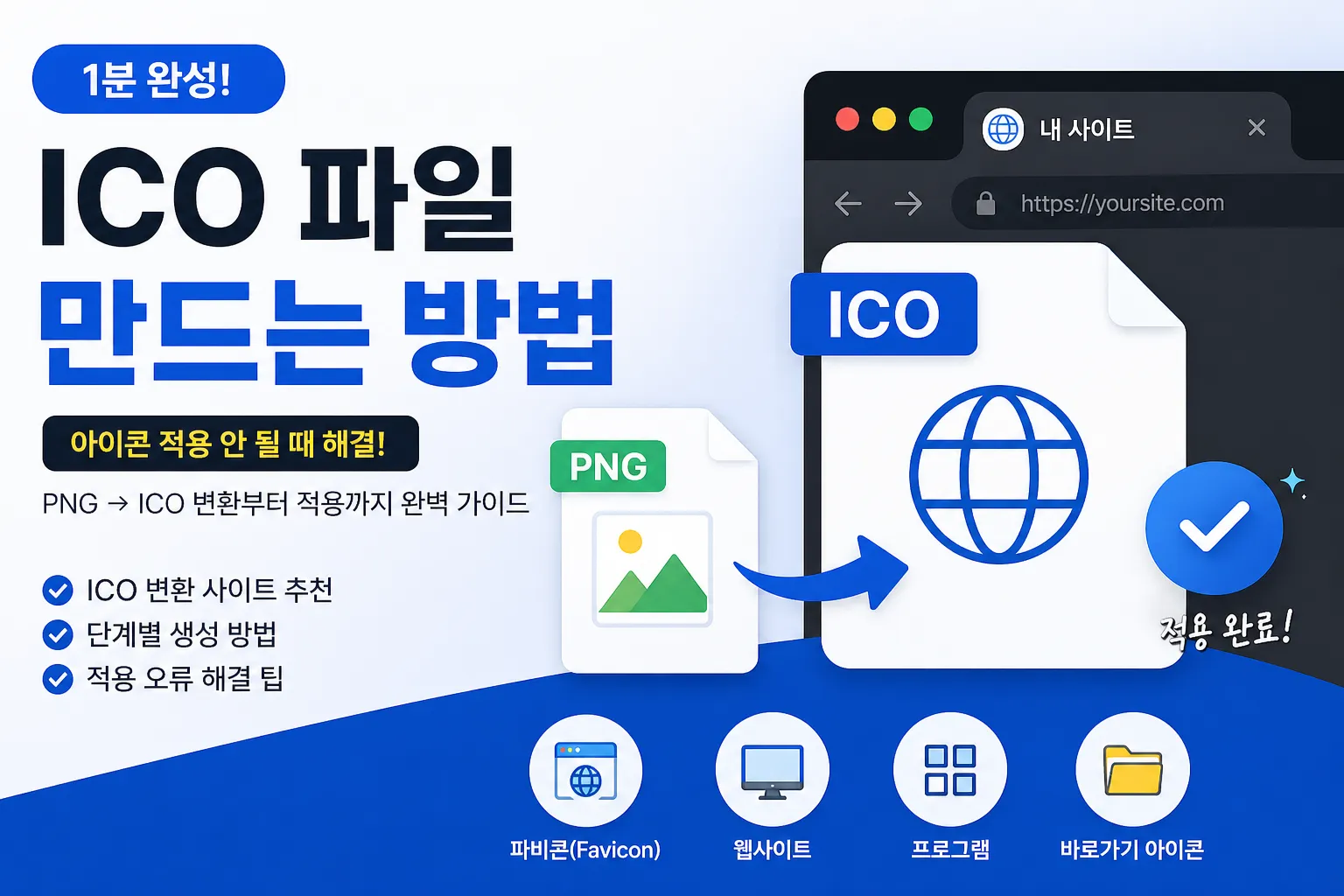
ICO 파일 만드는 방법 (아이콘 적용 안 될 때 1분 해결)
ICO 파일 만드는 방법을 찾고 계신가요?
아이콘이 안 보이는 문제, 대부분 파일 형식 하나 때문에 발생합니다.
PNG로는 해결되지 않습니다.
ICO 파일로 변환해야 정상 적용됩니다.
이 글에서는
ico 파일 만드는 방법을 가장 빠르게 해결하는 방법만 정리합니다.
▣ 문제 상황
• 웹사이트 아이콘이 표시되지 않습니다
• favicon이 적용되지 않습니다
• PNG/JPG로 등록했는데 반영이 안 됩니다
▣ 원인 분석
핵심 원인은 단순합니다.
ICO 파일이 아닙니다.
일부 환경(브라우저, 윈도우, 웹사이트)은
→ ICO 파일만 정상 인식합니다
또 하나 중요한 부분
멀티 사이즈(16px, 32px 등)가 포함되지 않으면 깨집니다
▣ 해결 방법 (핵심)
정답은 하나입니다.
ico 파일 만드는 방법 = PNG → ICO 변환
이 방식으로 대부분 문제가 해결됩니다.
▣ ICO 파일 만드는 사이트
① Favicon.io
• PNG 업로드 → ICO 자동 생성
• 텍스트 아이콘 생성 기능
• 가장 간단한 방법
② ICO Convert
• PNG/JPG → ICO 변환
• 크롭 / 둥근 모서리 설정 가능
• 디자인 수정까지 가능
③ OConvert Favicon Generator
https://oconvert.com/icon/favicon-generator
• 16 / 32 / 48 / 64 자동 생성
• ZIP으로 한 번에 다운로드
• 실무에서 가장 효율적
▣ 중간 핵심 (중요)
여기까지 이해하셨다면, ico 파일 만드는 방법은 이미 끝입니다.
이제 아래 단계만 따라하시면
1분 안에 바로 적용 가능합니다.
▣ 단계별 실행 방법
➤ 단계1 아이콘 만들기
• 512 × 512 이상으로 제작
• 단순하고 대비 강하게 디자인
• 작은 사이즈에서도 보이게 구성
➤ 단계2 PNG 저장
• 배경 투명 PNG 저장
• 깨짐 여부 확인
➤ 단계3 ICO 변환
• 사이트 접속
• PNG 업로드
• 16 / 32 / 48 사이즈 포함
• ICO 다운로드
➤ 단계4 적용
• 웹사이트 → favicon.ico 적용
• 프로그램 → 아이콘 등록
• 윈도우 → 바로가기 아이콘 변경
▣ 문제 해결 체크
이 방법대로 진행하면 대부분의 아이콘 문제는 바로 해결됩니다.
▣ 자주 발생하는 문제
◾ 아이콘이 안 보이는 경우
• 캐시 문제
→ 새로고침 또는 캐시 삭제
◾ 아이콘이 깨지는 경우
• 멀티 사이즈 미포함
• 해상도 부족
◾ 흐릿한 경우
• 디테일 과다
• 선이 너무 얇음
▣ 핵심 요점 정리
❖ ico 파일 만드는 방법은 PNG → ICO 변환이다
❖ favicon 문제는 대부분 파일 형식 문제다
❖ 16px 기준으로 디자인해야 정상 출력된다
❖ 멀티 사이즈 포함이 필수다
ico 파일 만드는 방법은 어렵지 않습니다.
핵심은 변환 구조 하나입니다.
아이콘 디자인까지 고민이라면
AI 아이콘 생성 방법도 함께 활용해보시기 바랍니다.
'프론트엔드 개발 실무 > 웹표준 & 웹접근성 실무 가이드' 카테고리의 다른 글
| [웹접근성 완벽가이드 ⑦] NVDA 사용법 HTML실습예제 (0) | 2025.05.15 |
|---|---|
| [웹접근성 완벽가이드 ⑥] NVDA 사용법 가이드 (0) | 2025.05.15 |
| [웹접근성 완벽가이드 ⑤]접근성 테스트 도구1-axe DevTools (0) | 2025.05.15 |
| [웹접근성 완벽가이드 ④] [프롬프트]코딩 작업물 접근성 보완 프롬프트 예시 (0) | 2025.05.15 |
| [웹접근성 완벽가이드 ③] 웹접근성 코딩예제 모음(WAI-ARIA) (0) | 2025.05.15 |